Guide technicien — Ajout d'une camera
Configuration d'une camera IP via l'application mobile. Temps estime : 5 minutes par camera.
---
## Pre-requis
- [ ] Smartphone avec l'application **CamHi** (ou equivalent) installee
- [ ] Camera IP allumee et en mode appairage (LED clignotante)
- [ ] Acces au reseau WiFi du client (SSID + mot de passe)
- [ ] Bluetooth active sur le smartphone
---
## Etape 1 — Trouver la camera
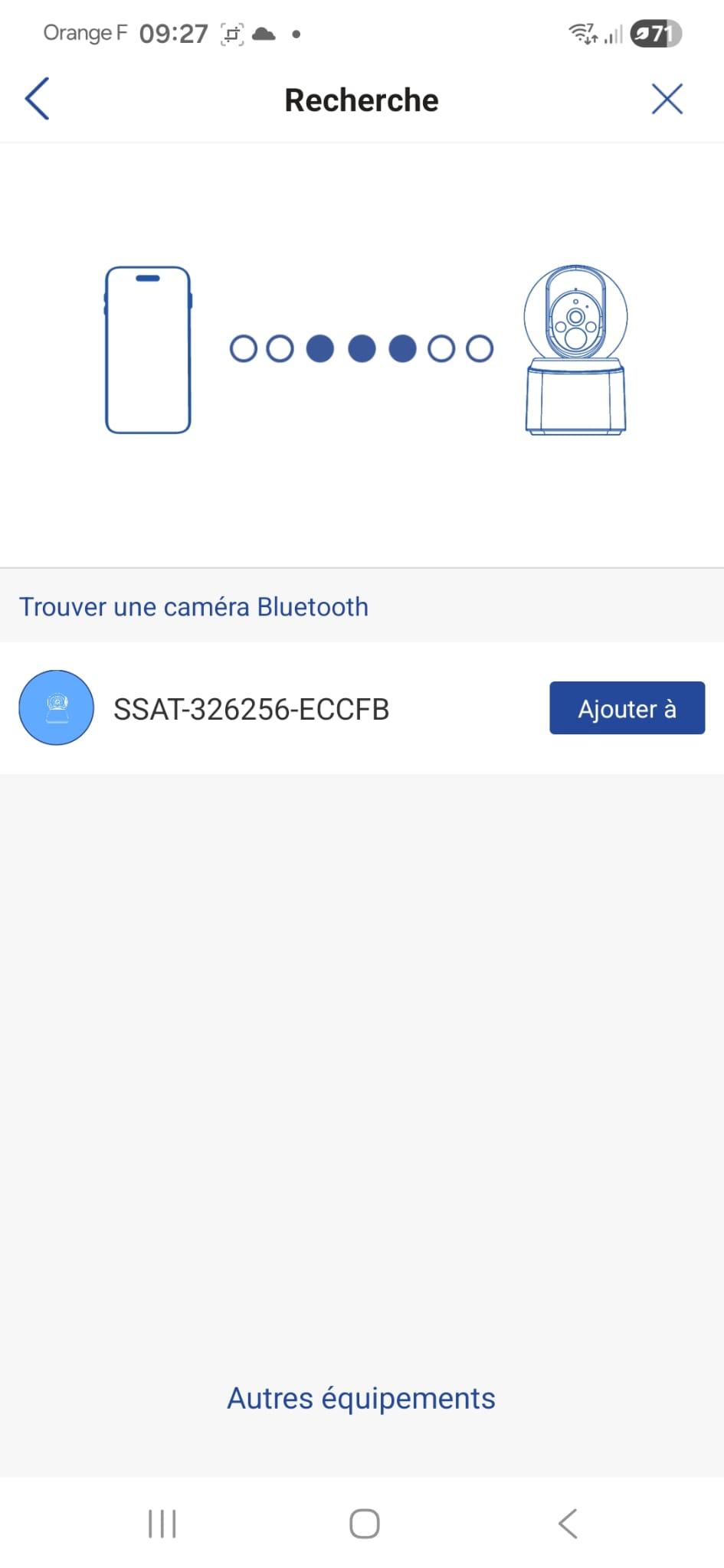
Ouvrir l'application et lancer la recherche. La camera est detectee automatiquement via **Bluetooth**.
{ width="280" }
1. Verifier que la camera est **allumee** et en mode appairage
2. La camera apparait avec son identifiant (ex: `SSAT-326256-ECCFB`)
3. Appuyer sur **Ajouter a**
!!! tip "La camera n'apparait pas ?"
- Verifier que le Bluetooth est active sur le smartphone
- Rapprocher le telephone de la camera (< 3 metres)
- Redemarrer la camera (debrancher/rebrancher)
---
## Etape 2 — Configurer le WiFi
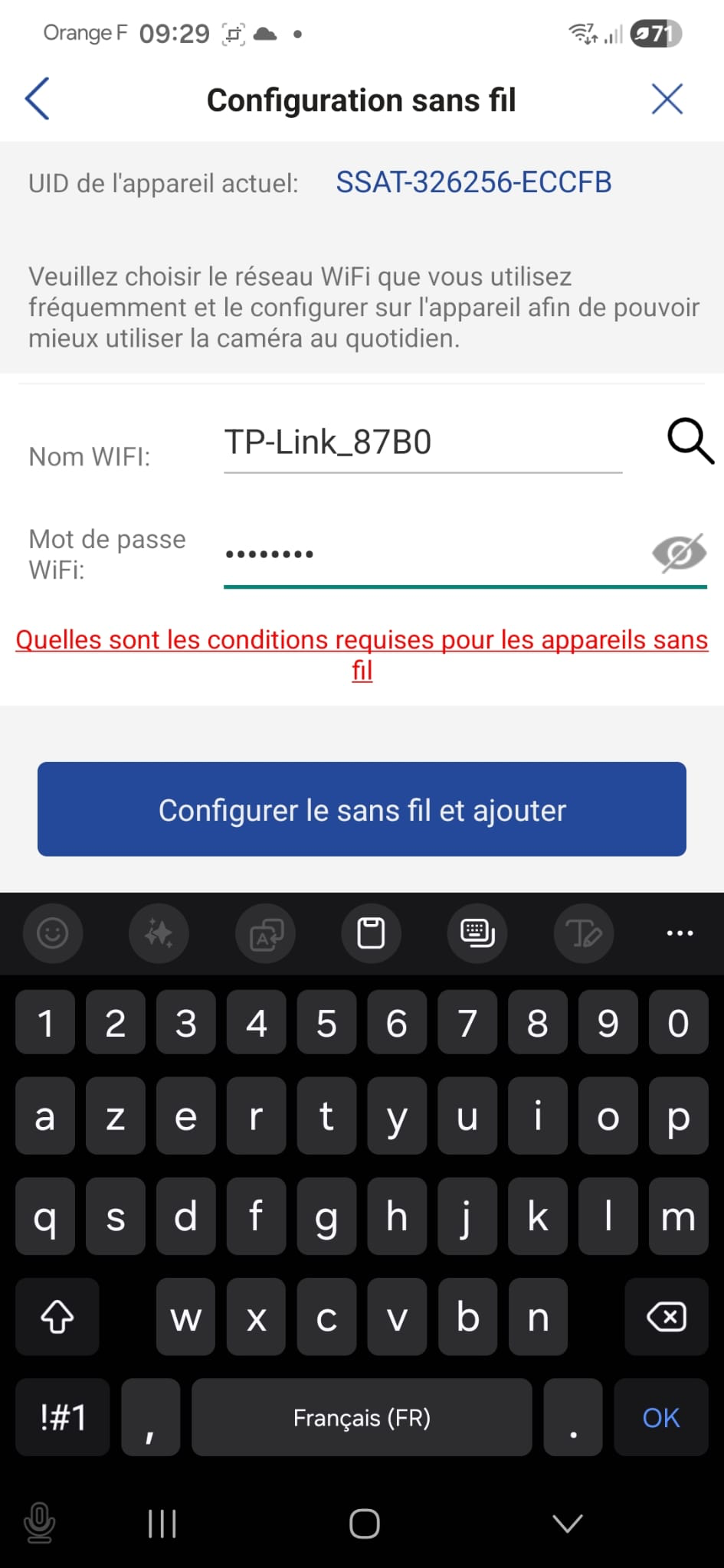
La camera doit se connecter au **reseau WiFi du client** pour etre accessible par le Jetson.
{ width="280" }
1. Le **nom du WiFi** (SSID) est pre-rempli avec le reseau actuel du smartphone
2. Saisir le **mot de passe WiFi** du client
3. Appuyer sur **Configurer le sans fil et ajouter**
!!! warning "Important"
La camera et le Jetson doivent etre sur le **meme reseau**. Utiliser le WiFi principal du client, pas un reseau invite.
---
## Etape 3 — Nommer la camera
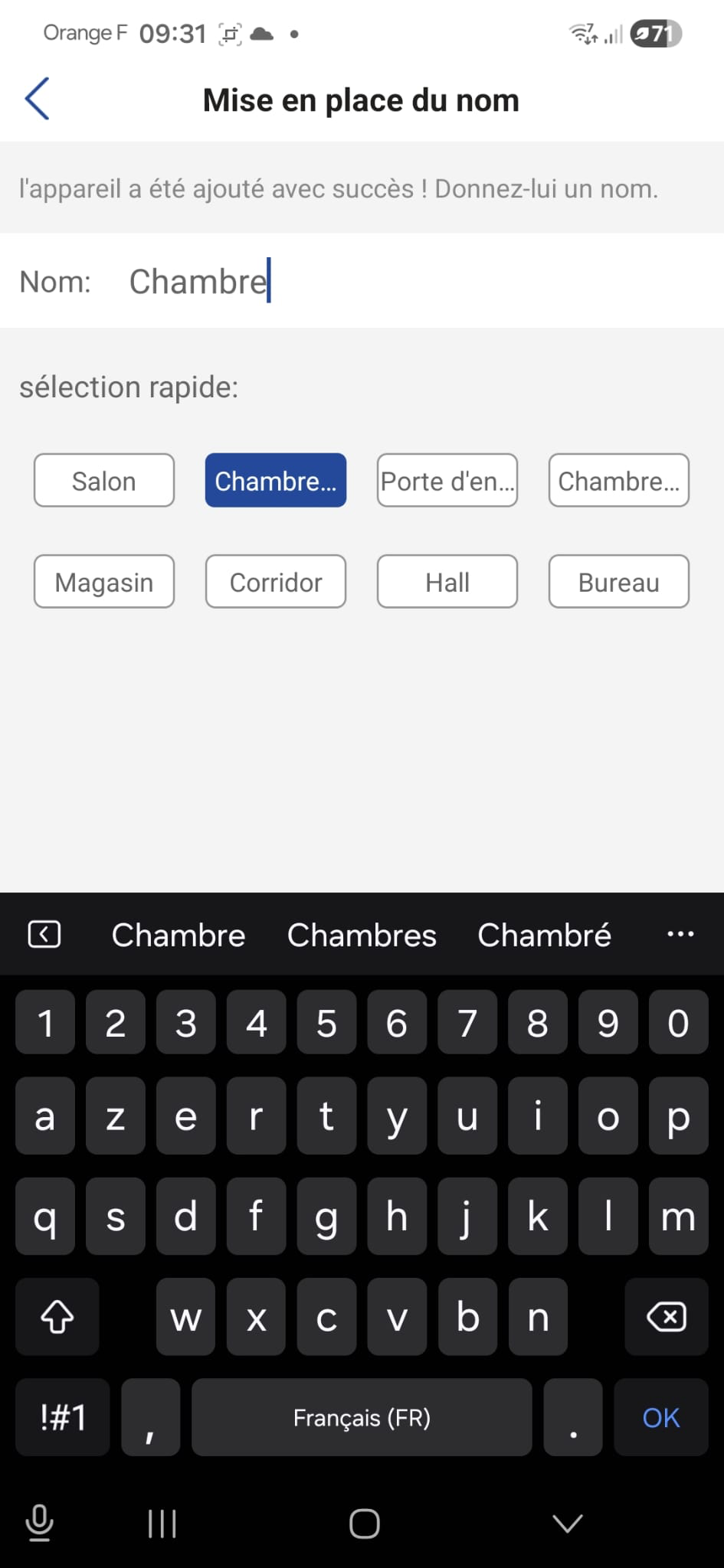
Donner un nom explicite a la camera pour l'identifier facilement.
{ width="280" }
1. Saisir le **nom de la piece** ou la camera est installee
2. Utiliser les suggestions rapides si disponibles : `Salon`, `Chambre`, `Corridor`, `Hall`, etc.
3. Valider avec **OK**
!!! info "Convention de nommage"
Utiliser des noms simples et coherents : **Salon cuisine**, **Chambre**, **Terrasse**, **Camera fenetre**. Ces noms apparaitront dans LucasApp.
---
## Etape 4 — Changer le mot de passe
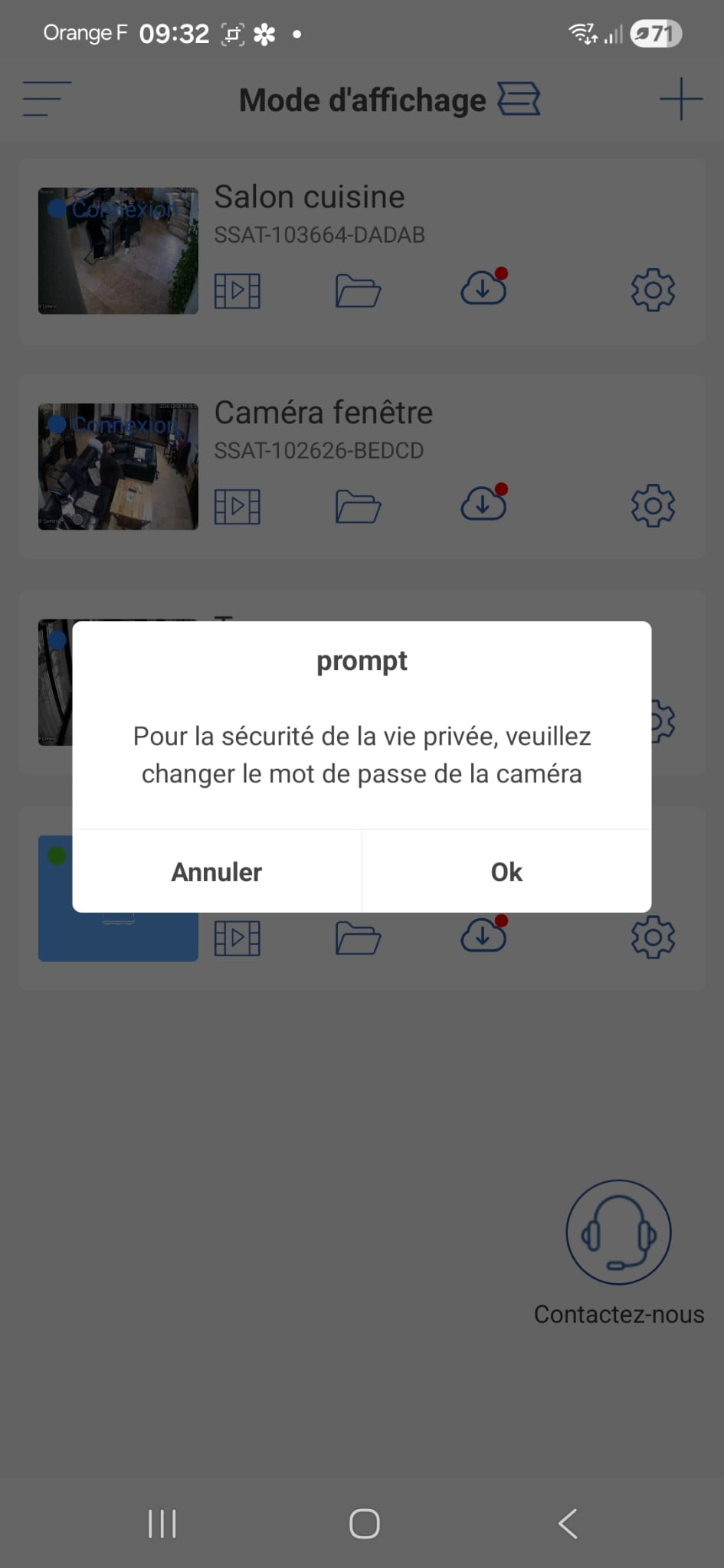
A la premiere connexion, l'application demande de **changer le mot de passe par defaut** de la camera.
{ width="280" }
1. Appuyer sur **Ok** pour accepter
2. Definir un **mot de passe securise** (minimum 8 caracteres)
3. **Noter le mot de passe** — il sera necessaire pour configurer le flux RTSP sur le Jetson
!!! danger "Ne pas ignorer cette etape"
Une camera avec le mot de passe par defaut est un risque de securite. Toujours changer le mot de passe.
---
## Etape 5 — Verifier l'installation
La camera apparait maintenant dans la liste des appareils.
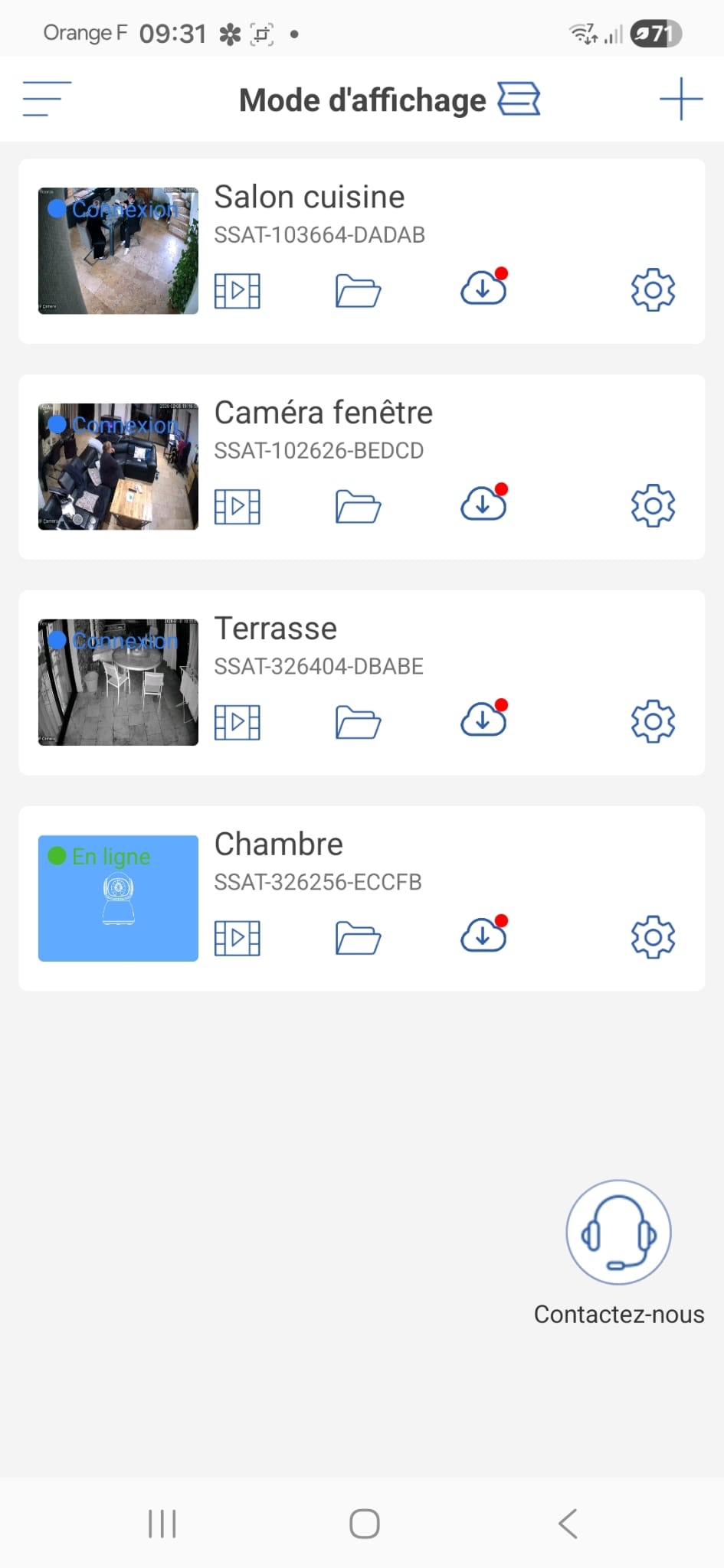{ width="280" }
Verifier que :
- [ ] La camera est **en ligne** (apercu video visible)
- [ ] Le **nom** est correct
- [ ] L'**icone cloud** indique la connectivite
---
## Etape 6 — Parametrer la camera
Acceder aux reglages de la camera pour ajuster les parametres.
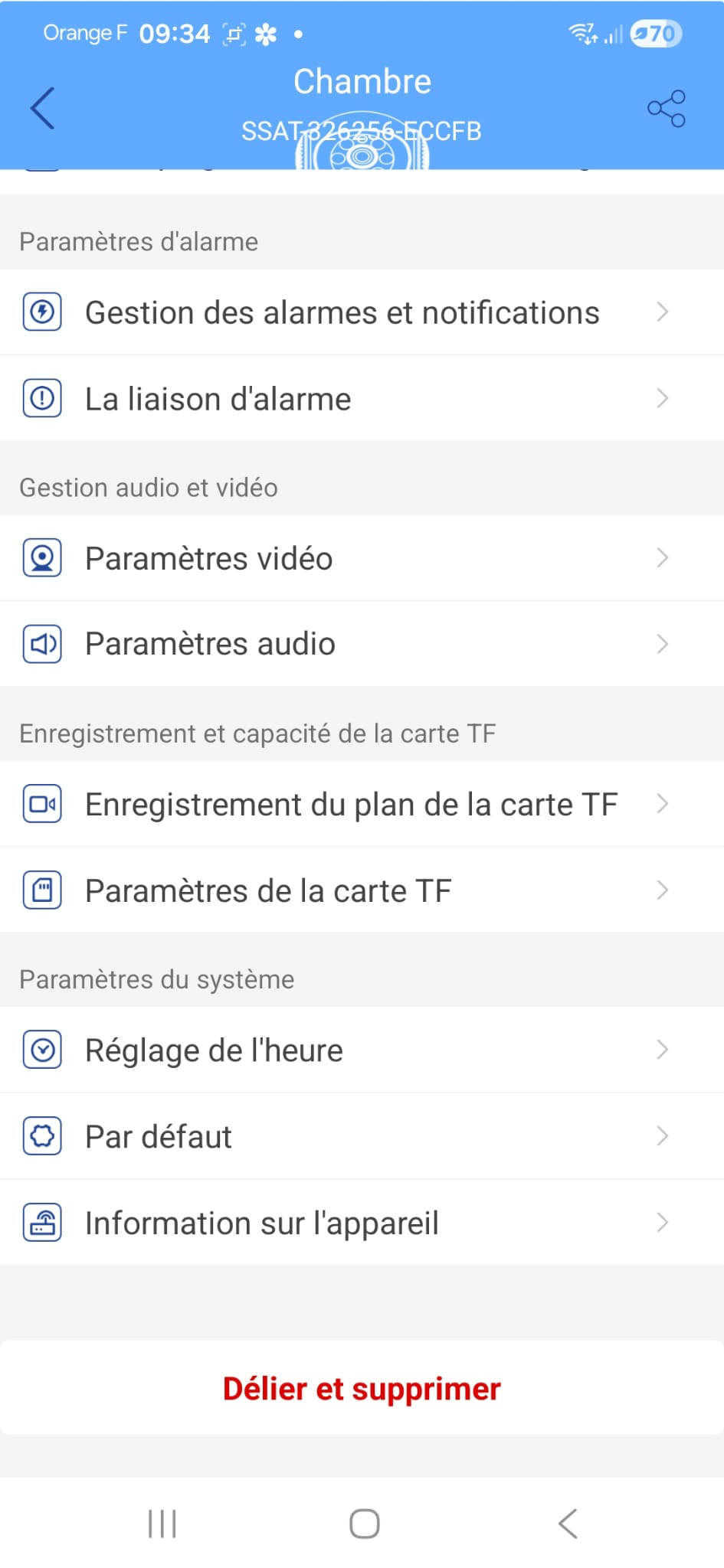{ width="280" }
Parametres recommandes :
| Parametre | Reglage |
|-----------|---------|
| **Parametres video** | Resolution maximale, 15-20 FPS |
| **Parametres audio** | Activer le micro et le haut-parleur |
| **Gestion des alarmes** | Desactiver (c'est SmartEye qui gere la detection) |
| **Enregistrement carte TF** | Optionnel — activer si une carte SD est inseree |
| **Reglage de l'heure** | Verifier le fuseau horaire (Europe/Paris) |
---
## Etape 7 — Recuperer l'adresse IP
Aller dans **Information sur l'appareil** pour noter l'adresse IP de la camera.
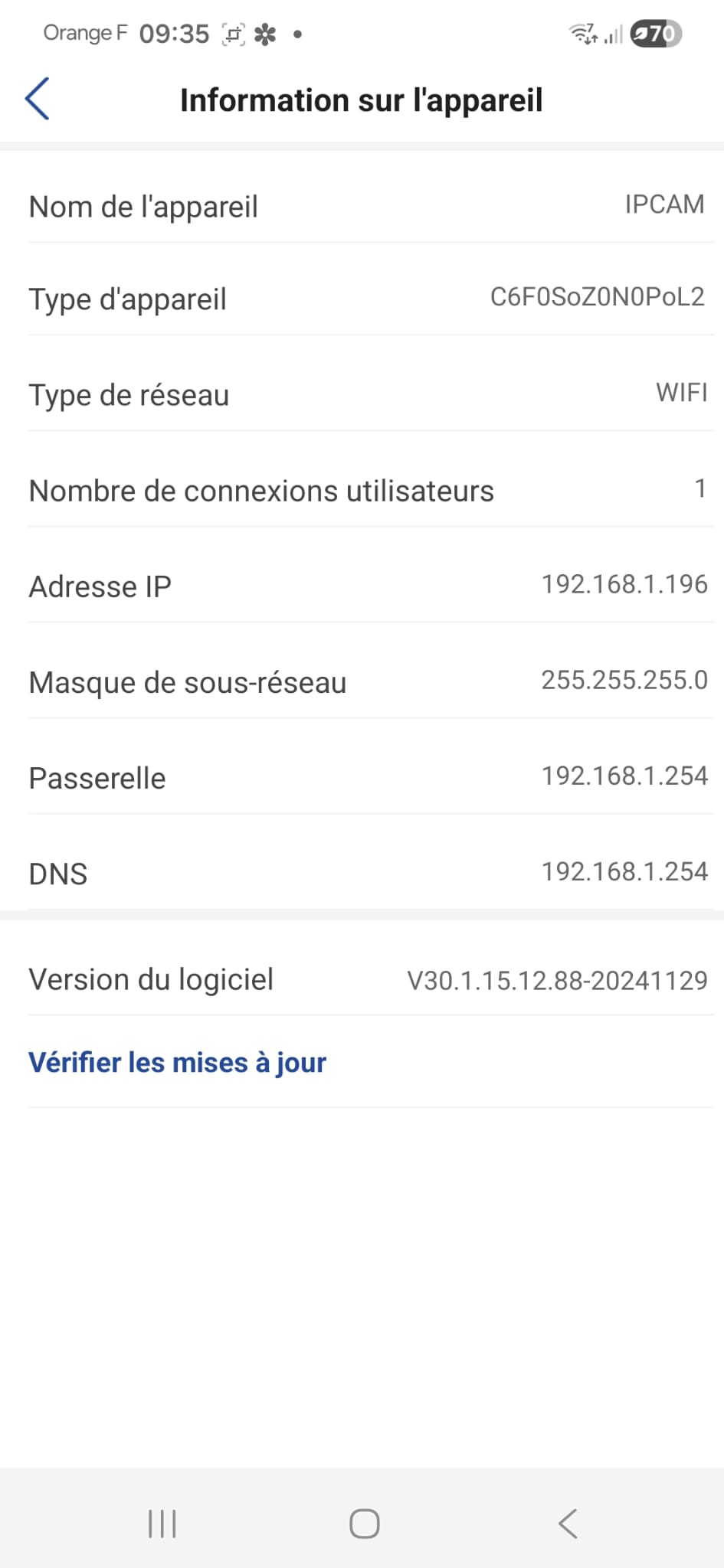{ width="280" }
| Information | Usage |
|-------------|-------|
| **Adresse IP** | Necessaire pour configurer le Jetson (ex: `192.168.1.196`) |
| **Type de reseau** | Verifier que c'est bien `WIFI` (ou Ethernet) |
| **Version du logiciel** | Utile pour le support technique |
!!! success "Camera prete"
L'adresse IP est la derniere information necessaire. Elle sera utilisee pour configurer le flux RTSP dans SmartEye.
---
## Recapitulatif
| Etape | Action | Duree |
|:-----:|--------|:-----:|
| 1 | Trouver la camera (Bluetooth) | 30s |
| 2 | Configurer le WiFi | 30s |
| 3 | Nommer la camera | 15s |
| 4 | Changer le mot de passe | 30s |
| 5 | Verifier la connexion | 15s |
| 6 | Parametrer (video, audio) | 1 min |
| 7 | Recuperer l'adresse IP | 15s |
---
## Prochaine etape
Une fois toutes les cameras installees et leurs IPs notees, passer a l'[installation du Jetson SmartEye](jetson.md) pour configurer la detection IA.
!!! info "Flux RTSP"
Le Jetson utilise les flux RTSP des cameras. L'URL standard est :
```
rtsp://